

Gutenberg offre une interface épurée, une interface qui doit améliorer la fluidité de l’écriture. Toutefois, un temps d’adaptation peut s’avérer nécessaire
Info : grâce aux technologies JavaScript utilisées dans l’interface Gutenberg, l’enregistrement et la publication n’entraîne plus de rechargement intégral de la page d’édition.
Saisie du titre principal
1 ère étape obligatoire : saisir un titre dans la zone ayant pour placeholder “Saisissez le titre“.
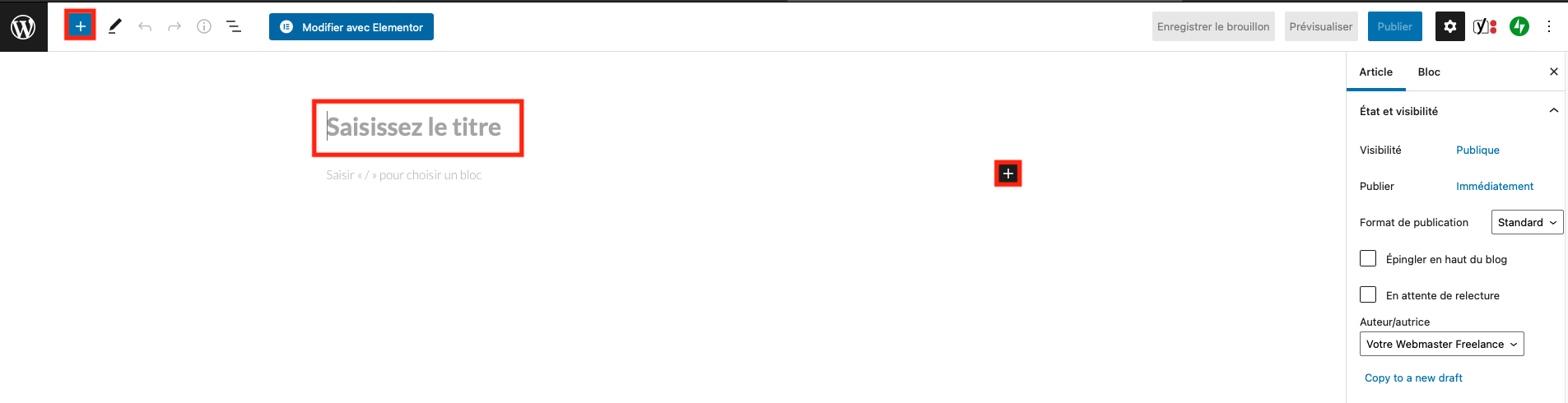
Ce sera votre titre principal de page / article.
Par défaut, le premier bloc présent est un bloc de type paragraphe, avec la possibilité de directement commencer à saisir sous votre titre principal.
- « Entrée » : vous effectuez un saut de paragraphe
- « SHIFT + entrée » : retour à la ligne (retour chariot)
Ajouter des blocs

Les boutons + vous permettent d’accéder à la bibliothèque de blocs (titre, image, bouton, …).
Si la recherche indique qu’aucun résultat n’est disponible, il est possible que Gutenberg vous propose d’ajouter un bloc via une procédure d’installation.
Remarque : les développeurs ont la possibilité de créer leurs propres blocs sur mesure.
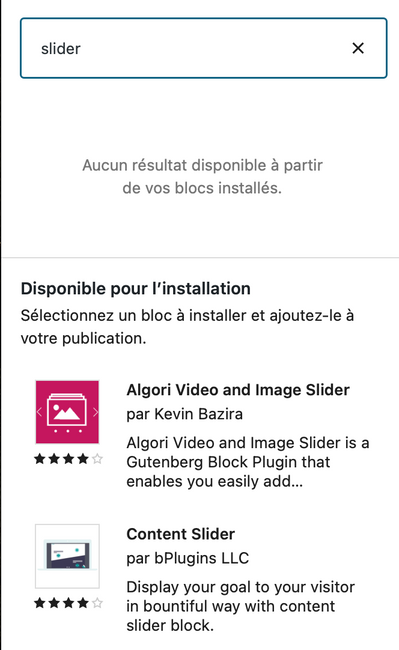
Les extensions et thèmes que vous installez peuvent rajouter leurs propres blocs.
Gutenberg est récent, et se développe rapidement, de nouveaux blocs sont régulièrement intégrés au projet !
Menu contextuel
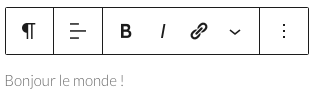
Au-dessus de chaque bloc apparaîtra un menu contextuel vous permettant plusieurs actions – ex. :
- type de bloc
- alignement d’un paragraphe, …
- mise en forme (gras, italique, souligné, …)
- ajout d’un lien
- …
Dans l’éditeur Gutenberg de WordPress, vous pouvez déplacer et réorganiser les blocs de contenu de manière intuitive.
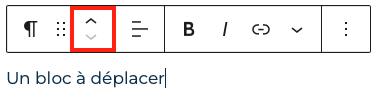
Déplacer un bloc vers le haut ou vers le bas :
- Survolez le bloc que vous souhaitez déplacer. Vous verrez des icônes de déplacement apparaître à gauche du bloc.
- Cliquez sur l’icône de flèche vers le haut ou vers le bas pour déplacer le bloc dans la direction souhaitée.
Déplacer un bloc vers une autre position :
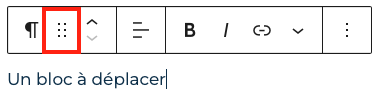
- Survolez le bloc que vous souhaitez déplacer. Vous verrez une icône de déplacement apparaître à gauche dans le menu contextuel.
- Maintenez le bouton gauche de la souris enfoncé sur l’icône de déplacement (qui ressemble à une poignée).
- Faites glisser le bloc vers la position souhaitée. D’autres blocs réagiront en se déplaçant pour ouvrir un espace pour le bloc déplacé.
- Relâchez le bouton de la souris pour déposer le bloc à sa nouvelle position.
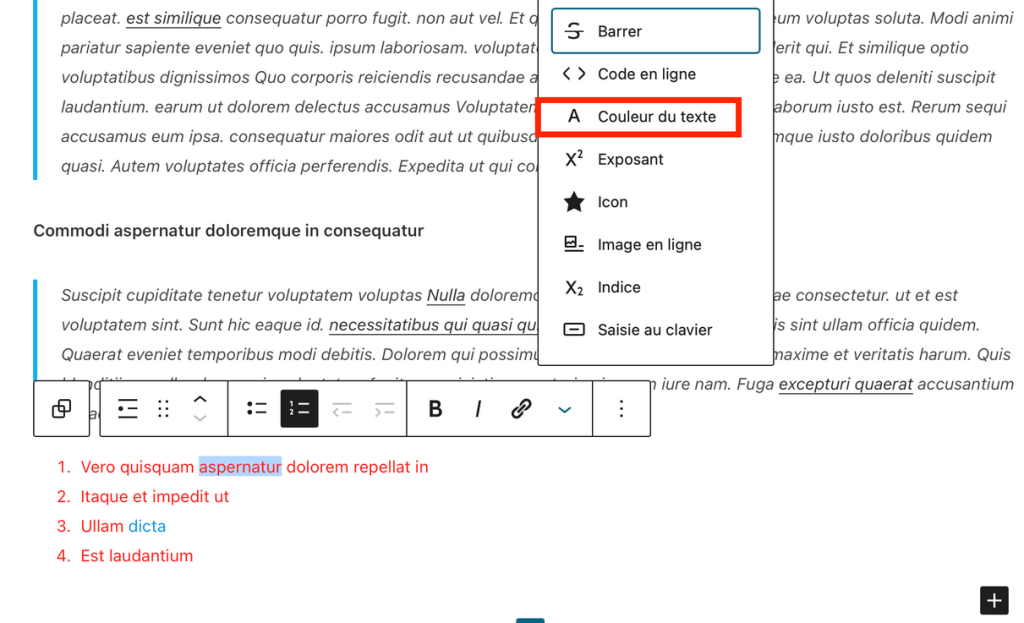
D’autres réglages complémentaires sont accessibles via la flèche En savoir plus :
- Barrer
- Code en ligne
- Couleur du texte
- …

D’autres réglages complémentaires sont accessibles via les trois petits points :
- Dupliquer
- Insérer avant
- Insérer après
- Modifier en HTML
- Ajouter aux blocs réutilisables
- Retirer {le nom du bloc} (vous pouvez également utiliser la touche retour de votre clavier)
- …
Réglages
Cliquer sur la roue crantée située à droite pour afficher / masquer la partie réglages.
Elle est décomposée en deux onglets …
Article | Page
Selon le cas de figure : correspond à la configuration globale de votre contenu.
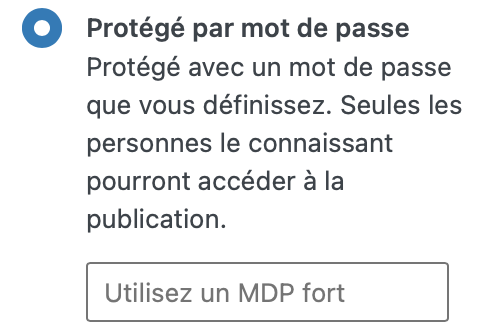
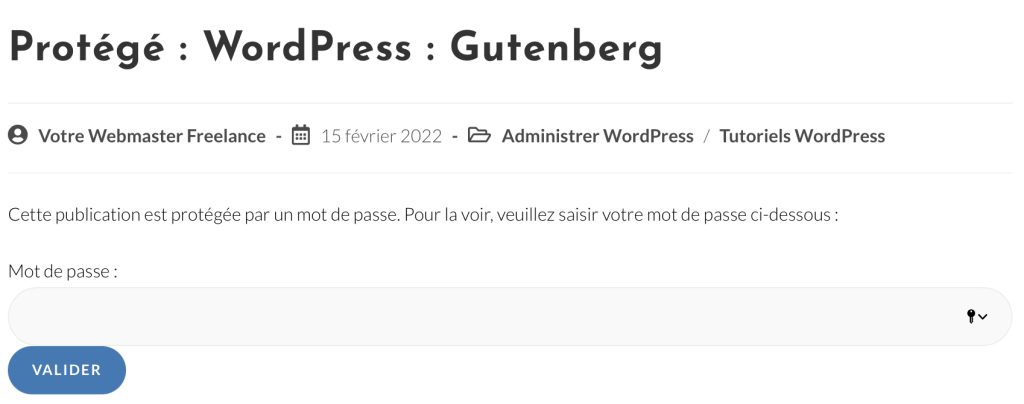
- Visibilité : Public (visible de tous les visiteurs), protégé par mot de passe, privé (seuls les administrateurs et éditeurs pourront visionner le contenu)
- Permalien
- Catégories
- Image mise en avant : utilisée pour illustrer l’article, ainsi que lors d’un partage sur les réseaux sociaux
- Extrait
Bloc
Correspond à la configuration du bloc actif (celui sélectionné) – spécifique au type de bloc – ex.
- Réglages de couleur
- Réglages du titre
- …

La barre d’outils supérieure
Logo WordPress : permet de revenir au Tableau de bord WordPress
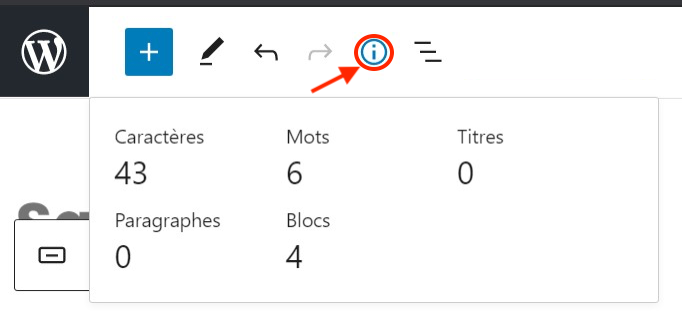
Détails : donne des informations sur le nombre de caractères, mots, …
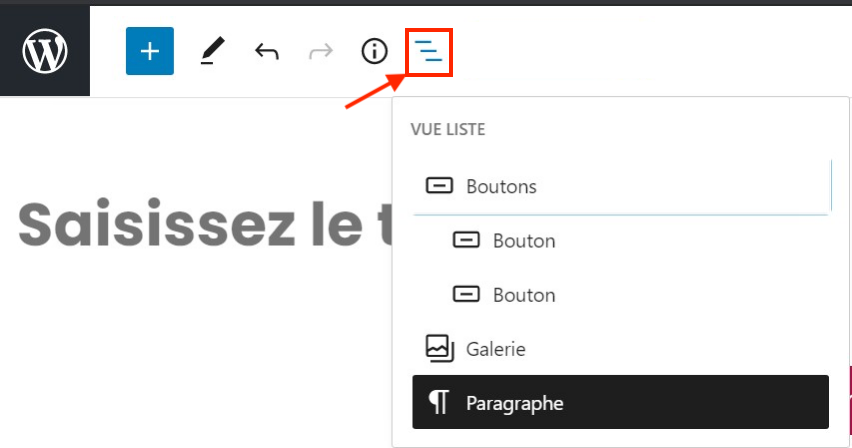
Vue en liste : donne la structure des blocs et leur nature, ce plan vous permet également de vérifier la structure logique d’imbrication de vos titres
Annuler / rétablir une action
En cas d’erreur, vous pouvez très facilement revenir en arrière avant le bouton annuler situé en haut à gauche de la fenêtre d’édition.

CTRL + Z sur votre clavier permettra également d’annuler une action.


