
Import sous format CSV avec séparation via des points virgules.
Ce type de fichier peut être créé via des logiciels comme Microsoft Excel.
Attention à bien choisir un enregistrement avec encodage UTF-8.
La moindre erreur dans la structure de fichier peut entraîner des dégâts massifs lors de l’import !
Fichier sample_products.csv
Un exemple de fichier est présent dans l’archive de WooCommerce, dossier « sample-data ».

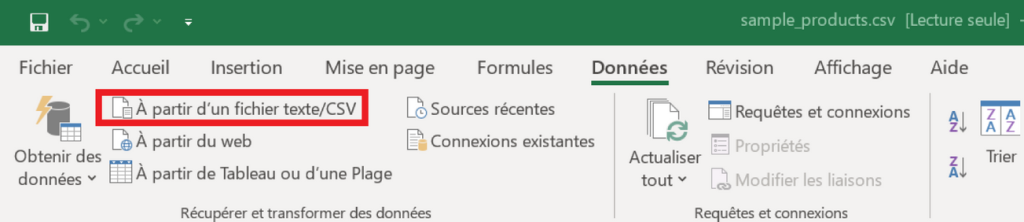
Vous pouvez l’ouvrir avec Microsoft Excel en vous rendant dans l’onglet Données, et en choisissant l’action À partir d’un fichier texte/CSV.
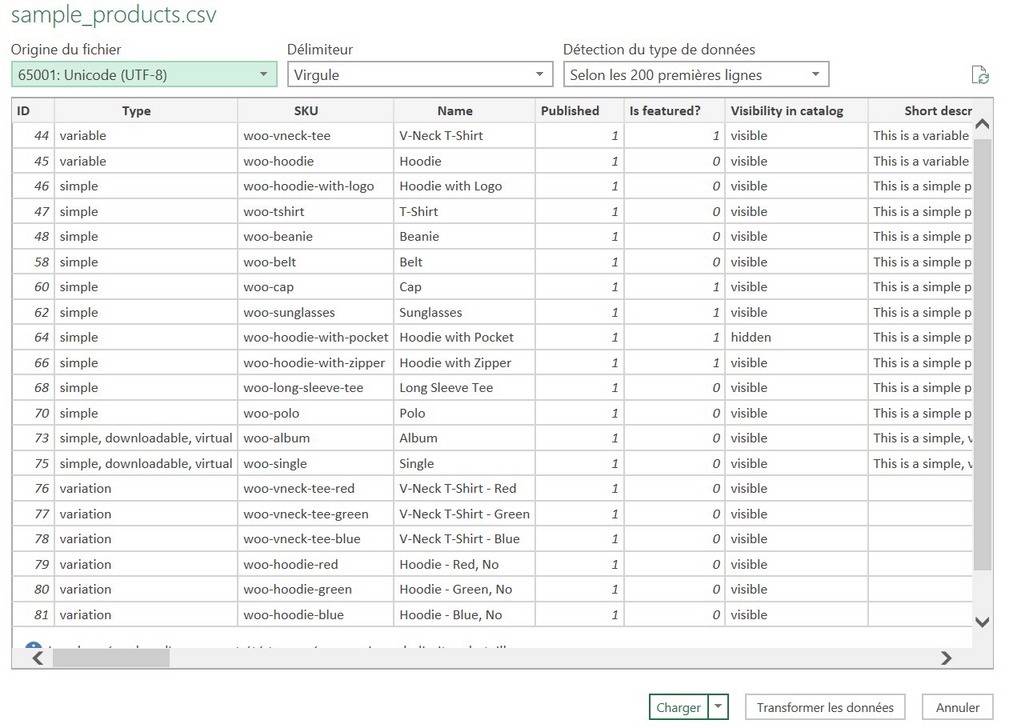
Cliquez ensuite sur le bouton Charger.
Pour ce type de rendu :
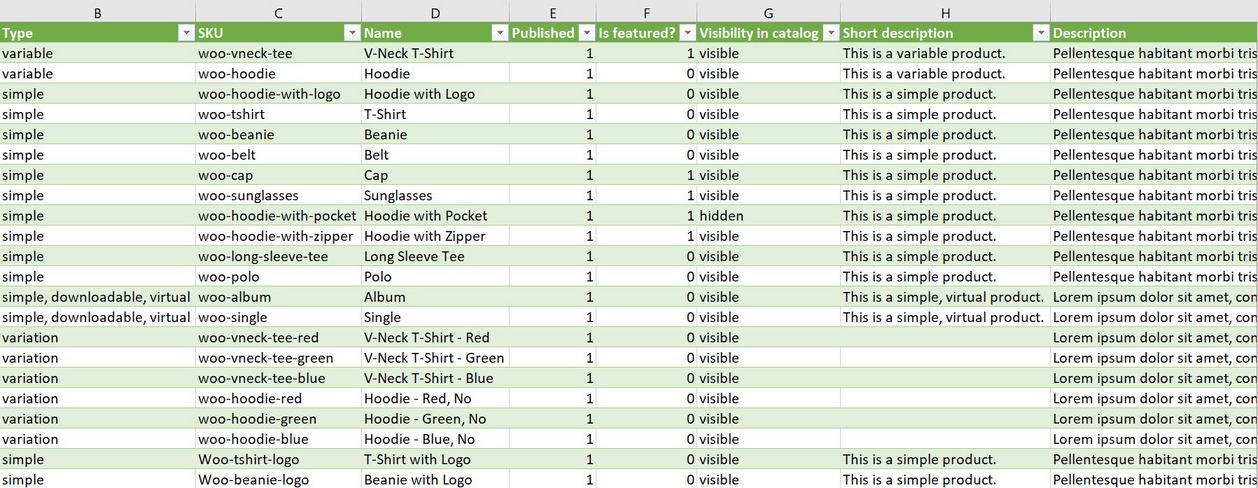
Les principaux en-têtes :
- ID : à ne pas renseigner s’il s’agit d’une création de produit
- Title : titre du produit
- SKU : identifiant de stock
- Categories : affectation à des catégories de produits
- Regular Price : tarif régulier (hors réduction)
- Tax Class : classes de taxes (TVA)
- Images : les images doivent préalablement être intégrées dans la bibliothèque de médias WordPress, renseignez ensuite l’URL dans le fichier d’import
Les attributs qui viendraient à manquer sont créés à la volée.

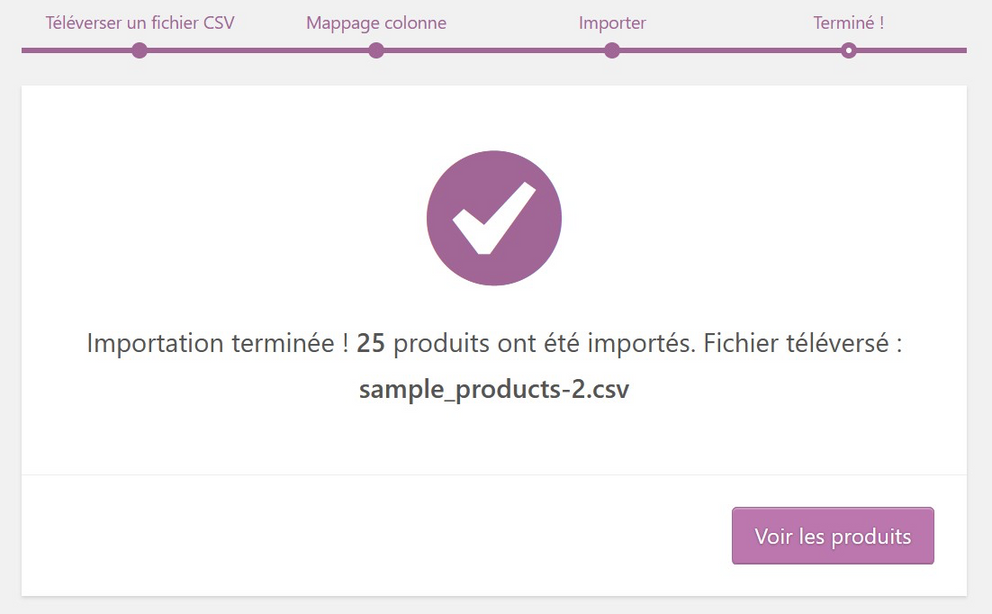
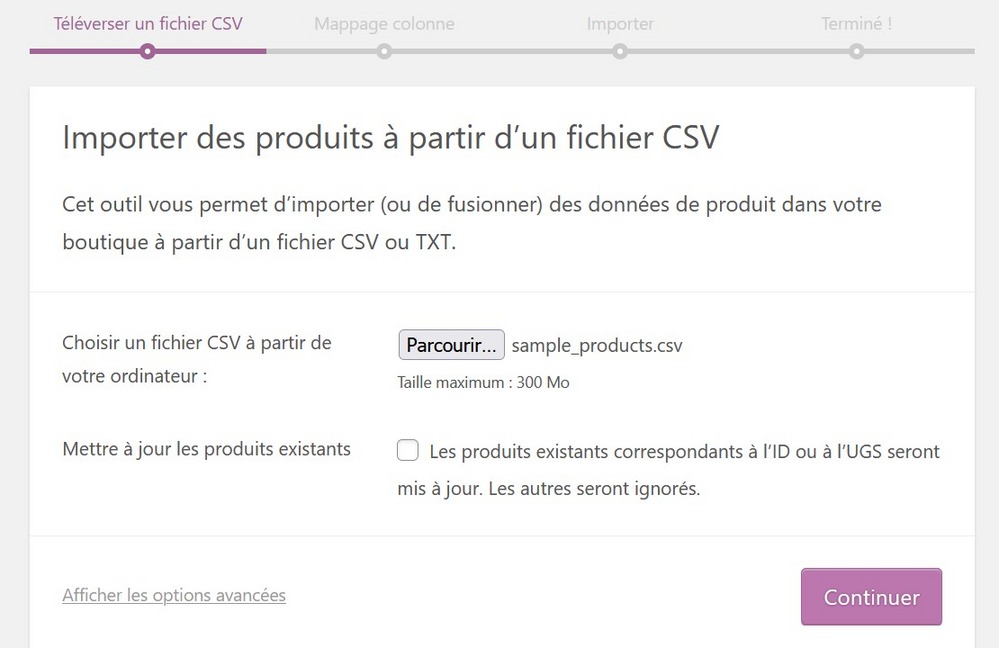
Depuis WooCommerce, lancez l’import via le menu Produits > Importer présent dans le Tableau de bord WordPress.
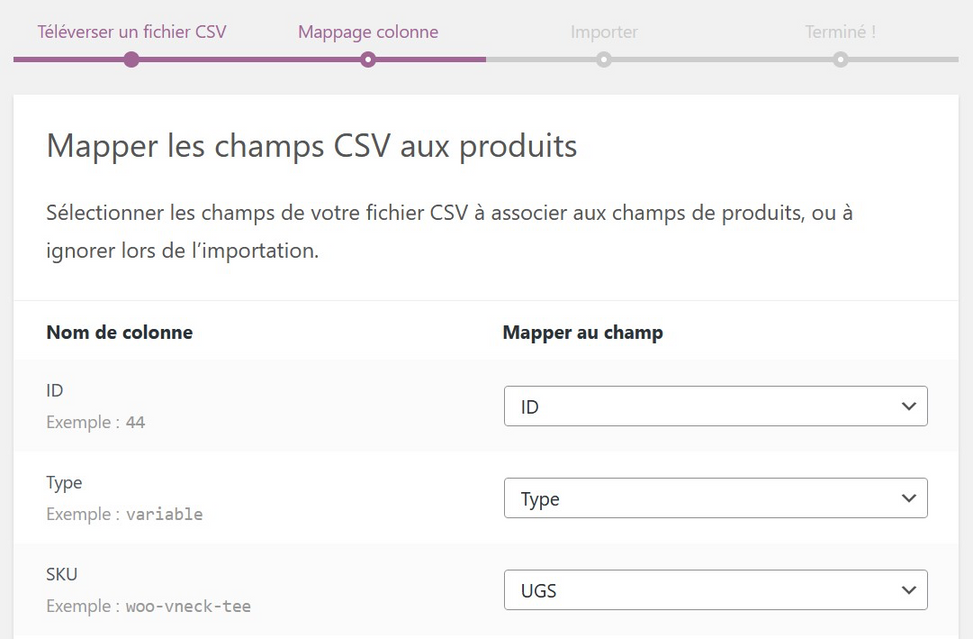
L’opération s’effectue en 3 étapes.
Téléverser le fichier CSV
Mapper les colonnes
Compte rendu / vérification des produits importés