

Envoyer les fichiers sur le serveur distant par FTP
Lancez FileZilla et ouvrez le dossier racine du serveur distant, c’est ici que vous allez envoyer les fichiers de WordPress présents sur votre ordinateur (en sélectionnant tous les éléments du dossier).
Selon les hébergeurs web, le dossier racine peut être différent et correspondre au dossier www, public_html ou web.
- Chez OVH, ce sera www
- Chez o2switch, ce sera public_html
Si un fichier index.html est présent sur le serveur distant, supprimez-le en faisant un clic-droit puis Supprimer.
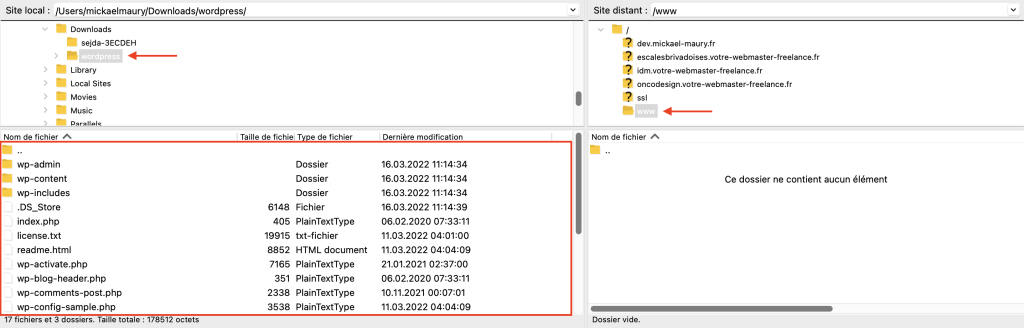
- À gauche : les fichiers de votre ordinateur
- À droite : les fichiers du serveur distant
Bascule possible … :
- de gauche à droite pour envoyer des fichiers de votre ordinateur sur le serveur distant
- de droite à gauche pour télécharger des fichiers du serveur distant sur votre ordinateur
Dans la partie supérieure s’afficheront les dernières tâches exécutées, la partie inférieure listera les tâches en cours avec l’avancement des envois / téléchargements.
☕️ Le transfert des fichiers peut parfois prendre du temps, profitez en pour boire un café.
Importer sa base de données sur le serveur distant
Exporter sa base de données (Local by FlyWheel)
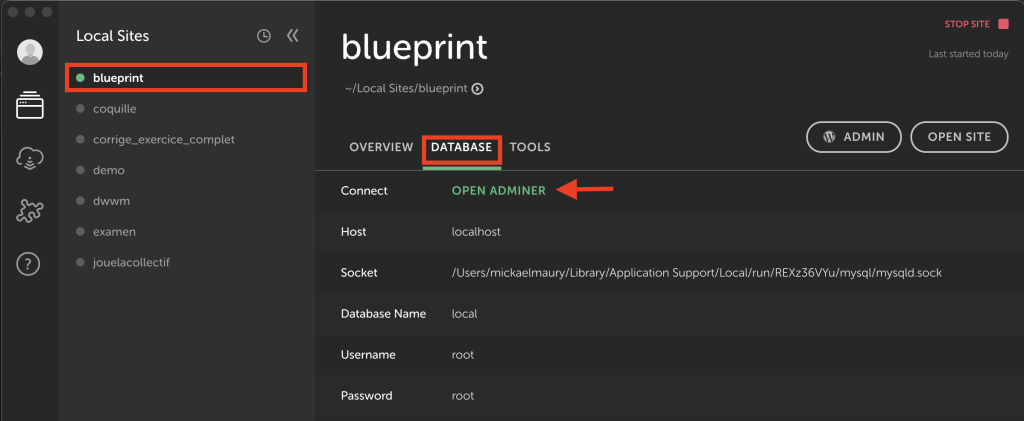
Sélectionnez votre site web, puis cliquez sur l’onglet DATABASE et OPEN ADMINER.
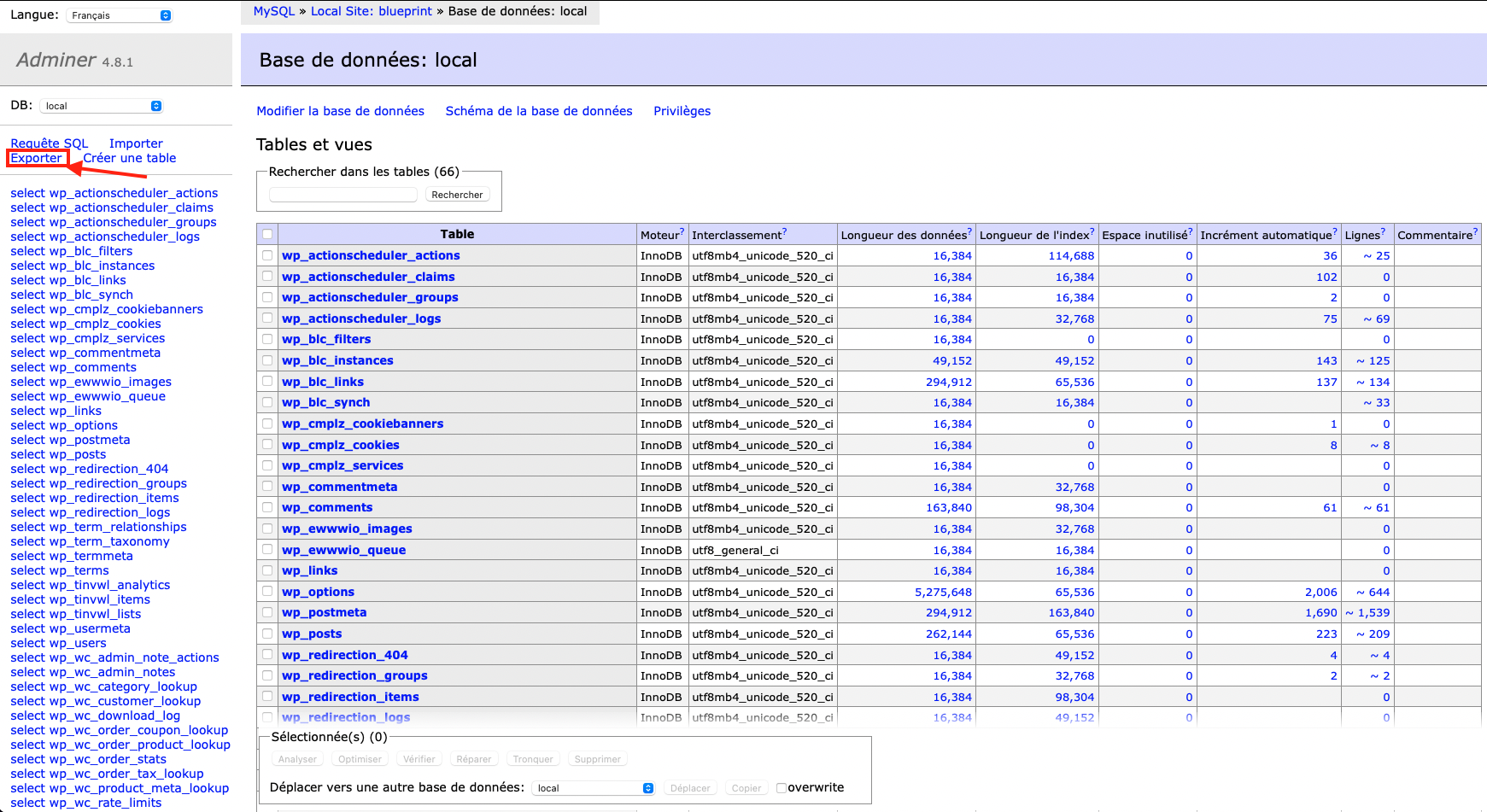
Une fois l’outil ADMINER ouvert, sélectionnez l’action Exporter.
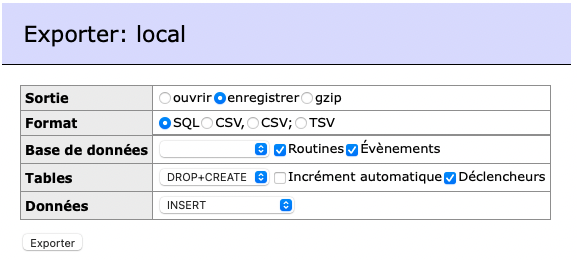
Laissez toutes les tables de la base de données cochées, basculez l’option de sortie sur Enregistrer, et laissez le format sur SQL.
Importer sa base de données (ex. OVH)
Depuis OVH Manager, se rendre dans la section Web Cloud > Hébergement, sélectionner votre espace d’hébergement, puis l’onglet Base de données et cliquer sur les ….
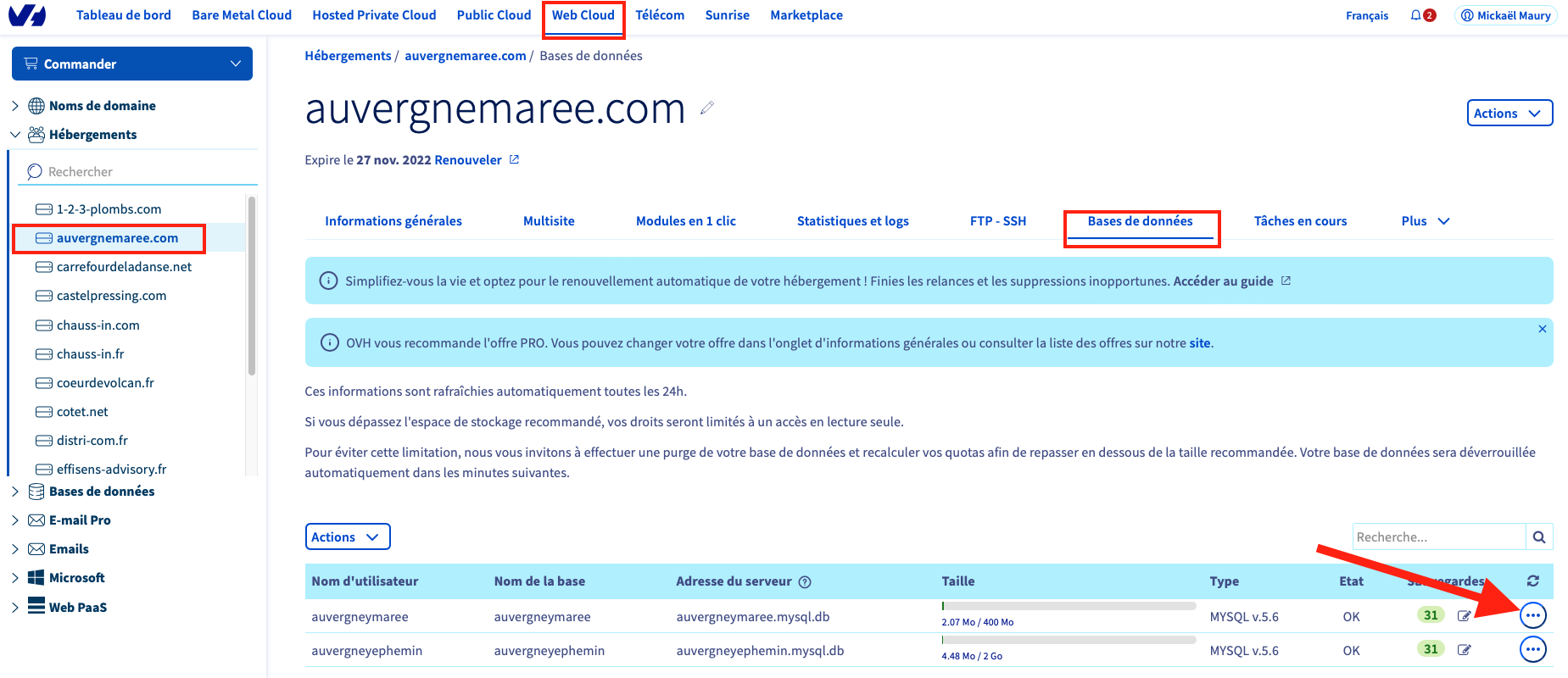
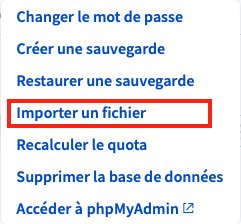
Puis choisir l’option Importer un fichier.
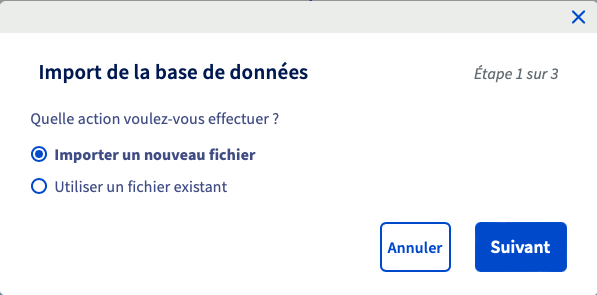
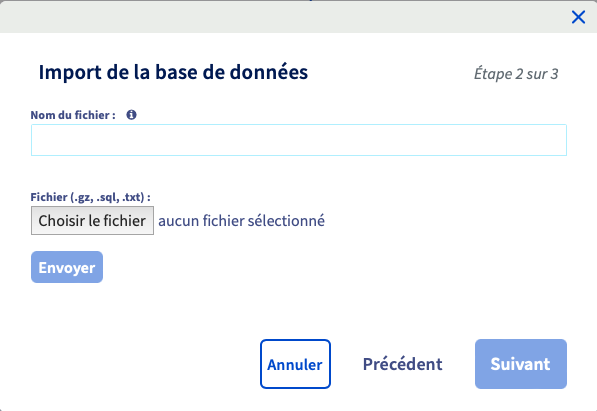
Remarque : si vous êtes chez o2switch, commencez par utiliser l’outil Assistant de base de données MySQL accessible depuis le cPanel pour créer une nouvelle base de données avec un utilisateur ayant les droits nécessaires.
Remarque : si vous êtes chez o2switch, cela passera par phpMyAdmin accessible depuis le cPanel (documentation officielle)
Lier WordPress et base de données sur le serveur distant
Éditez le fichier wp-config.php pour rétablir la liaison avec la base de données.
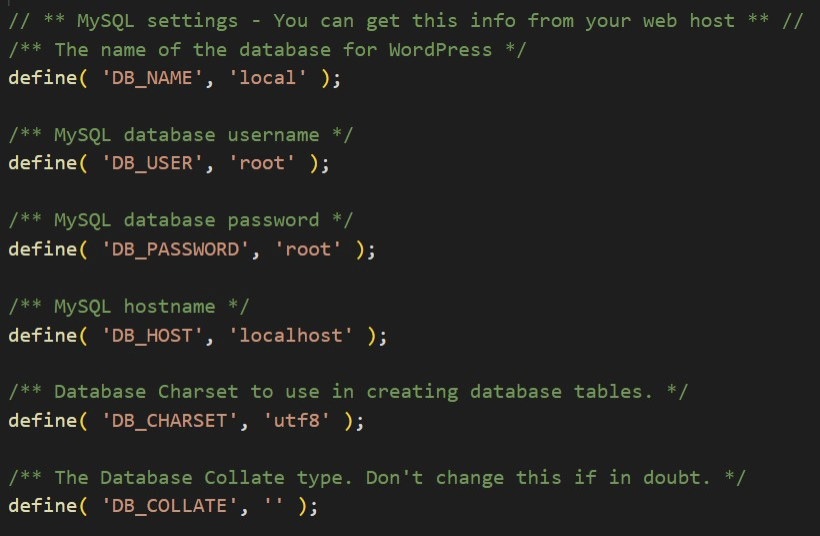
- DB_NAME : nom de la base de données
- DB_USER : nom d’utilisateur pouvant se connecter à la base de données
- DB_PASSWORD : mot de passe associé à l’utilisateur
- DB_HOST : l’adresse du serveur où se situe la base de données
- DB_CHARSET : jeu de caractères / encage (utf8 recommandé pour prendre en compte tous les caractères non latins)
En cas de soucis, vous obtiendrez ce type de message d’erreur :

N’oubliez pas de retirer le mode DEBUG de WordPress.
define( 'WP_DEBUG', false );Changer les URL en base de données
Pour changer l’URL d’un site web WordPress, vous pouvez suivre les étapes suivantes :

- Accédez à la base de données de votre site WordPress, soit via phpMyAdmin, soit en utilisant un autre outil de gestion de bases de données.
- Localisez la table “wp_options” dans la liste des tables de la base de données.
- Cliquez sur le lien ou l’icône pour éditer les enregistrements de la table “wp_options“.
- Recherchez les lignes avec les noms “siteurl” et “home” dans la colonne “option_name“. Ces deux enregistrements stockent les URL du site.
- Modifiez la valeur de “siteurl” et “home” en remplaçant l’ancienne URL par la nouvelle URL que vous souhaitez utiliser.
- Enregistrez les modifications en cliquant sur le bouton “Enregistrer” ou “Modifier” (selon l’interface de gestion de la base de données que vous utilisez).
- Fermez l’outil de gestion de bases de données.
Profitez-en pour ajouter le “s” à vos URL pour assurer la bascule en HTTPS.
Pour aller plus loin, vous pouvez utiliser des outils de recherche/remplacement.
Télécharger le script Search Replace par Interconnect.it.
Une fois récupéré, placez le script à la racine de votre site web sur le serveur.
Ouvrez votre navigateur web et rendez-vous à l’adresse mondomaine.fr/Search-Replace-DB-master

Renseignez vos informations de connexion à la base de données.
Dans le champ « replace » indiquez l’ancienne valeur de nom de domaine, et dans « with » la nouvelle valeur.
Utilisez le bouton « Do a safe run » pour lancer une simulation de recherche / remplacement, et en vérifier les résultats, puis le bouton « Search and Replace » pour lancer l’opération.
N’oubliez pas de cliquer sur « delete me » une fois le script utilisé !
Attention, une extension comme Elementor enregistre des URL vers les images d’arrière-plan, directement dans des fichiers CSS, qu’il vous faudra re-générer depuis le menu Elementor > Outils, puis Regénérer les fichiers.
Vous pouvez également utiliser une extension comme Better Search Replace.
Re-générer les permaliens
Pour re-générer les permaliens WordPress, suivez ces étapes :
- Connectez-vous à l’administration de votre site WordPress.
- Dans le menu de gauche, passez votre souris sur “Réglages” et cliquez sur “Permaliens“.
- Sans modifier quoi que ce soit, faites défiler la page jusqu’en bas.
- Cliquez sur le bouton “Enregistrer les modifications“.
- WordPress va re-générer les permaliens selon la structure que vous avez choisie.
Une fois que vous avez enregistré les modifications, les permaliens de votre site WordPress seront re-générés selon les réglages actuels.
Cela peut être utile si vous rencontrez des problèmes avec les permaliens, si vous avez apporté des modifications à la structure des liens permanents ou si vous souhaitez simplement actualiser les permaliens de votre site.
Une fois votre site en ligne, n’oubliez pas de désactiver l’option qui demande aux moteurs de recherche de ne pas indexer votre site (Réglages > Lecture et décocher “Demander aux moteurs de recherche de ne pas indexer ce site“).


