Bienvenue dans la terminologie WordPress, où l’on parle de pages et articles, mais quelles sont les différences ?
Les pages et les articles sont les deux types de contenus principaux proposés par le CMS WordPress.
Les pages
Plus adaptées a du contenu fixe, intemporel (ex. Mentions Légales, …).
Les pages sont généralement accessibles depuis la structure de menu, et peuvent être hiérarchisées via la logique de parent (ex. Droit à l’oubli peut avoir comme page parente Centre de confidentialité).
Il vous est malgré tout possible de créer des pages indépendantes, non rattachées à un menu (ex. landing page, CGV, contenu privé, …).
La liste des pages s’obtient depuis le menu Pages > Toutes les pages.
La création d’une page s’effectue depuis le menu Pages > Ajouter.
Votre thème vous proposera un certain nombre de modèles de pages, accessibles depuis « Attributs de la page« , qui modifieront l’affichage (ex. Pleine largeur, Colonne latérale gauche, Colonne latérale droite, …).
L’auteur et la date de publication d’une page ne sont pas mis en avant / affichés.
La plupart du temps, les commentaires sont désactivés au niveau des pages.
Les articles
Datés, ils correspondent à une actualité (principe de blog).
Les articles de blog sont affichés selon une logique de boucle avec le contenu le plus récent en haut.
Si vous êtes plusieurs à publier sur votre site web, vous aurez la possibilité de mettre en avant l’auteur ayant rédigé le contenu.
La liste des articles s’obtient depuis le menu Articles > Tous les articles.
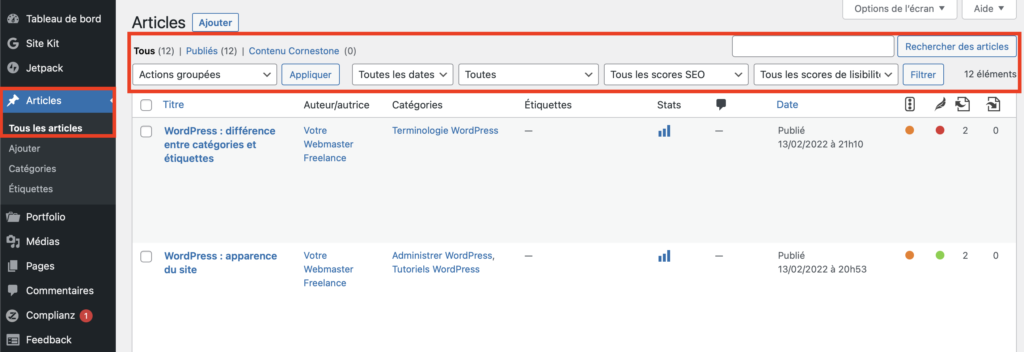
Les articles peuvent être triés (via un clic sur la colonne « Titre« , « Date« , …) et filtrés (« Publiés« , « Brouillon« , …).
Le formulaire de recherche se base sur le titre de l’article.
Les cases à cocher, vous permettent de sélectionner plusieurs articles et d’appliquer des « Actions groupées« .
Au survol d’un article, le menu contextuel vous permet d’accéder à l’outil « Modification rapide« , qui vous permettra de facilement modifier le titre, la date de publication, l’affectation aux catégories, …


Pensez à sauvegarder vos modifications en cliquant sur « Mettre à jour« .
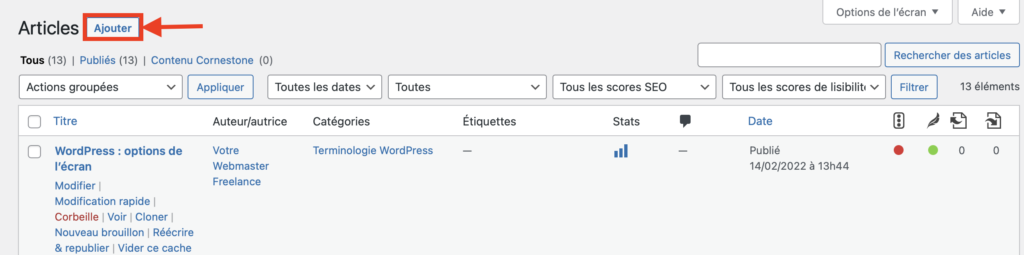
La création d’un article s’effectue depuis le menu Articles > Ajouter.
Vous pouvez également cliquer sur le bouton « Ajouter » situé à côté du titre « Articles » depuis Articles > Tous les articles.
Certains thèmes vont vous proposer différents formats d’articles : image, galerie, vidéo, citation, …
Les articles pourront être classés par catégories, et complétés d’un nuage de mots-clés (étiquettes).
Selon vos réglages WordPress, les internautes auront la possibilité de saisir des commentaires qui seront ensuite affichés sous l’article (avec une éventuelle modération).
Afin d’inciter les internautes à partager vos articles, vous pouvez installer une extension comme Social WareFare.
Ce qui donnera … :