

La gestion des commandes sur WooCommerce est essentielle pour assurer une bonne gestion de votre boutique en ligne et fournir un service de qualité à vos clients.
- Vérifier les nouvelles commandes : lorsqu’un client passe une commande sur votre boutique en ligne, vous recevez une notification par e-mail. Il est important de vérifier régulièrement les nouvelles commandes pour garantir une livraison rapide et précise des produits commandés.
- Gérer les commandes en attente : si une commande nécessite des informations supplémentaires ou des mises à jour de stock, vous pouvez la marquer en attente et contacter le client pour obtenir les informations nécessaires. Une fois que vous avez toutes les informations, vous pouvez traiter la commande et la marquer comme complète.
- Gérer les commandes complétées : lorsque vous avez expédié les produits commandés, vous pouvez marquer la commande comme complète. Cela informera le client que sa commande a été traitée et expédiée.
WooCommerce > Commandes

Chaque commande dispose d’un ID unique et un statut.
Options de l’écran
Pour définir la liste des colonnes à afficher, et le nombre d’éléments par page à visualiser.

Si vous avez activé l’option d’écran « Actions », vous avez la possibilité de rapidement faire basculer une commande de l’état « En cours » à « Terminé ».

Filtres et recherche
Filtre par date, statut et client.
Recherche d’une commande par adresse e-mail, ou nom du client.
Actions groupées
Sur la page des commandes, cochez les cases à côté des commandes que vous souhaitez traiter.
Une fois que vous avez sélectionné les commandes, vous verrez apparaître un menu déroulant en haut de la liste des commandes. Cliquez sur ce menu déroulant pour afficher les actions groupées disponibles.

Sélectionnez l’action groupée que vous souhaitez effectuer parmi les options disponibles.
Les actions courantes incluent modifier le statut, imprimer des factures ou des étiquettes d’expédition (selon les add-ons que vous avez installés).
Cliquez sur le bouton Appliquer pour confirmer et appliquer l’action.
Aperçu
Accès rapide au détail d’une commande.
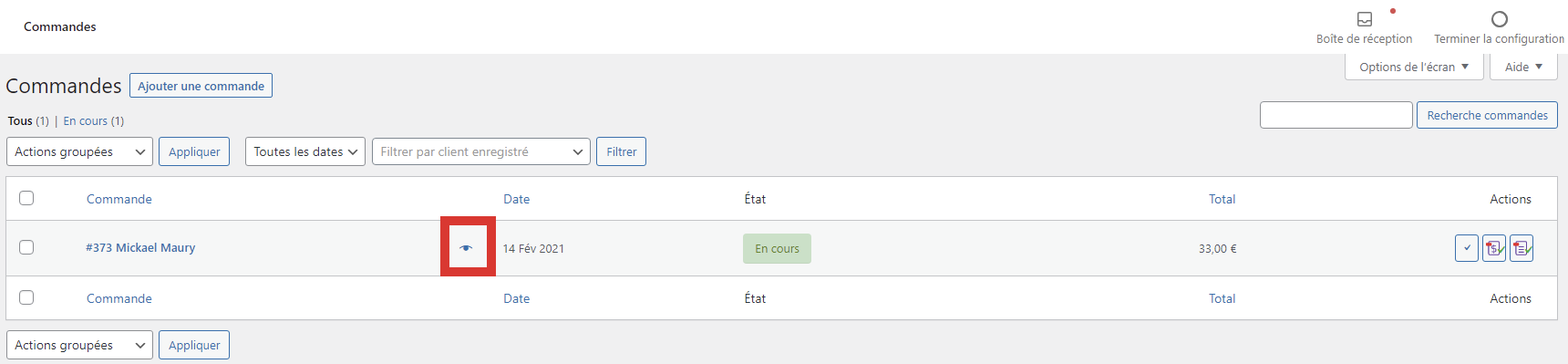
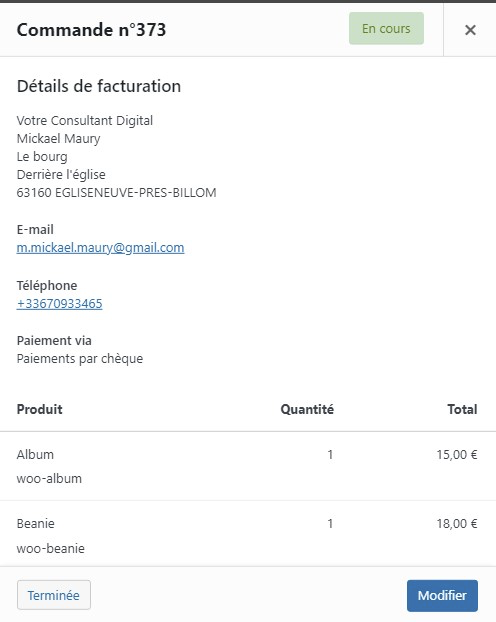
Ajouter une commande depuis le tableau de bord
Pour créer manuellement une commande dans WooCommerce depuis le tableau de bord, suivez ces étapes :
- Connectez-vous à votre tableau de bord WordPress.
- Dans le menu de gauche, cliquez sur WooCommerce, puis sur Commandes.
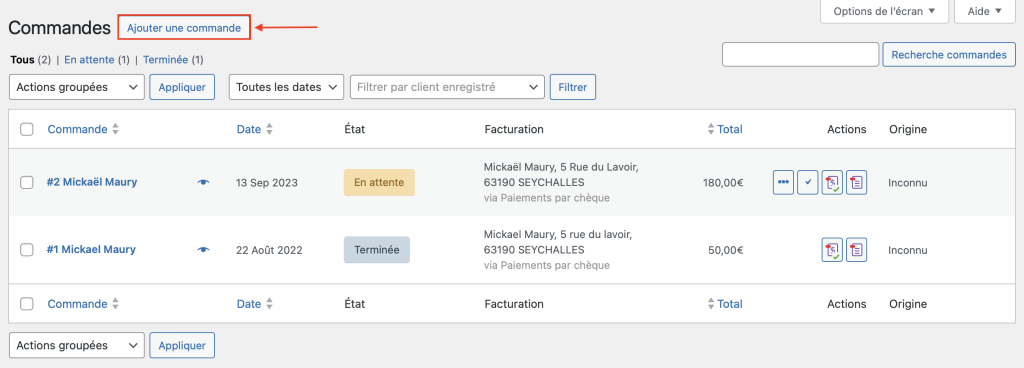
- Sur la page des commandes, cliquez sur Ajouter une commande dans le coin supérieur gauche.
Remplissez les détails de la commande :
- Client : si le client est déjà enregistré sur votre site, commencez à taper son nom et sélectionnez-le dans la liste déroulante. Sinon, vous pouvez au préalable créer un nouveau client depuis le menu Comptes > Ajouter un compte de votre tableau de bord WordPress (en choisissant le rôle Client).
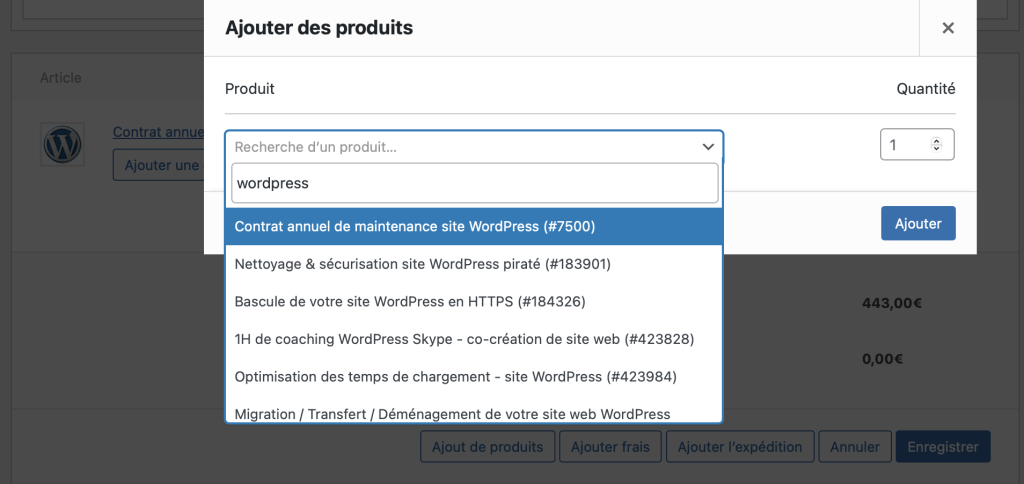
- Produits : ajoutez les produits que le client souhaite acheter en les recherchant dans le champ “Recherche d’un produit” et en les sélectionnant. Vous pouvez également saisir manuellement la quantité et les attributs si nécessaire.
- Méthode de paiement : dans la section Facturation, sélectionnez la méthode de paiement que le client utilisera pour payer la commande.
- Statut de la commande : définissez le statut de la commande (en attente, traitée, etc.).
- Notes de commande : ajoutez des notes supplémentaires si nécessaire.
Une fois que vous avez rempli tous les détails de la commande, cliquez sur le bouton Créer pour créer la commande.
Détails d’une commande
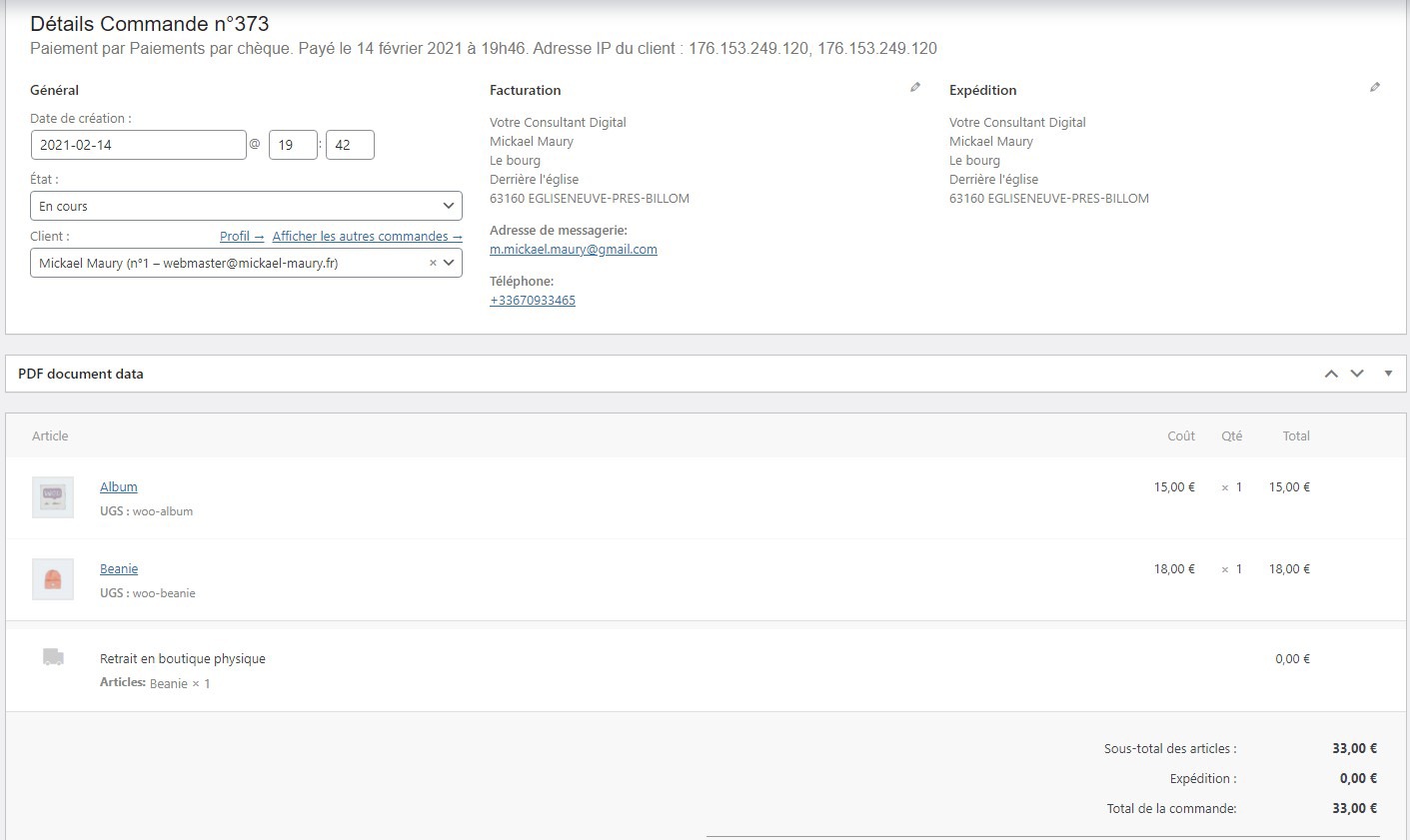
La section « Général » vous indique les informations client : adresses (facturation et expédition) et vous donne la possibilité de modifier l’état de la commande.
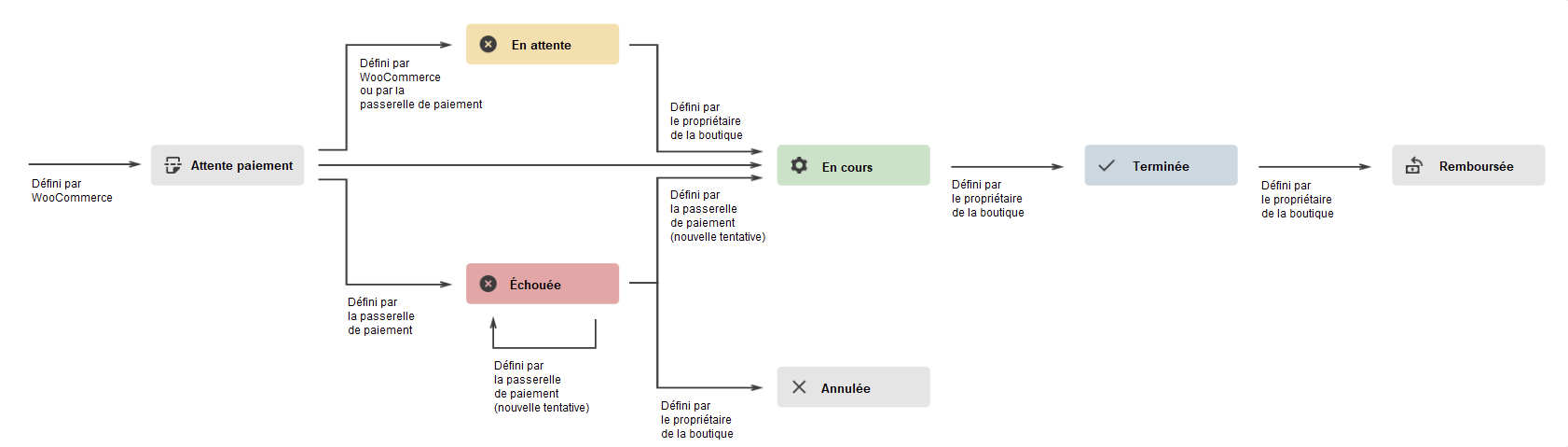
Les statuts de commande
| Statut | Description |
|---|---|
| Attente de paiement | La commande a été reçue, mais n’est pas encore payée |
| Échec | Paiement échoué ou refusé (commande non payée) |
| En cours | La commande est en attente de validation par vos soins (inutile dans le cas de produits virtuels) |
| Terminée | Commande payée et expédiée par vos soins |
| Annulée | Annulée par l’administrateur |
| Remboursée | Remboursée par l’administrateur |
Une fois le traitement de la commande effectué, il vous faudra vous rendre dans le menu WooCommerce > Commandes puis cliquer sur le numéro de la commande pour ouvrir le détail.
Il vous faut basculer l’état de la commande de En cours à Terminé, puis valider l’opération via le bouton Mettre à jour (en bleu dans le bloc Actions de Commande).
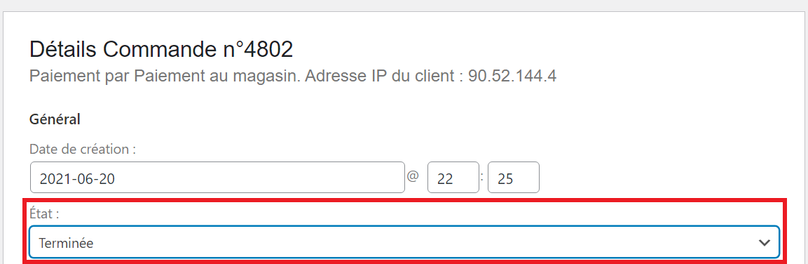
Bascule du statut de commande à « En cours » ou « Terminé » : la commande n’est plus modifiable, vous ne pouvez changer les produits, quantités et prix, ajouter un code promo.

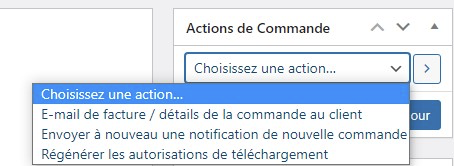
Section « Actions de Commande »
- « E-mail de facture / détails de la commande au client »
- « Envoyer à nouveau une notification de nouvelle commande »
- « Régénérer les autorisations de téléchargement »

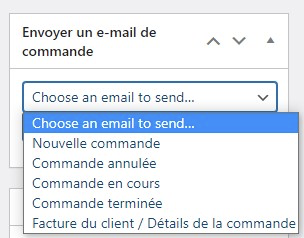
Section « Envoyer un e-mail de commande »
- « Nouvelle commande »
- « Commande annulée »
- « Commande annulée »
- « Commande en cours »
- « Commande terminée »
- « Facture du client / Détails de la commande »

Section « Notes de Commande »
La trace de toutes les activités associées à la commande (ex. logs de paiement PayPal, …).
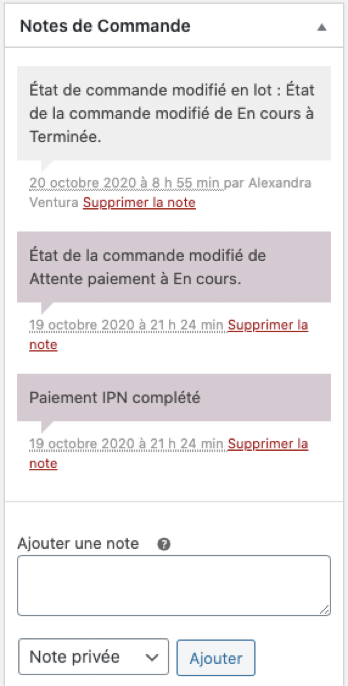
2 types de notes : notes privées et notes clients.
| Type de note | Description |
|---|---|
| Notes client | Transmises au client Notification par e-mail à destination du client Ex. numéro de suivi de colis, message d’alerte en cas de retard / rupture de stock |
| Notes privées | Visibles uniquement de l’administrateur |
Codes couleur des « Notes de Commande »
| Couleur de la note | Description |
|---|---|
| Violet | Note système — ex. détails de la passerelle de paiement |
| Gris | Note général — changement d’état ou notes privées |
| Bleu | Notes au client — note reçue par e-mail / consultable sur la page de commande |
Remboursement
- Connectez-vous à votre site WooCommerce et allez dans l’onglet “Commandes” dans le menu de gauche.
- Trouvez la commande pour laquelle vous souhaitez effectuer un remboursement et cliquez dessus pour ouvrir la page de commande.
- Cliquez sur le bouton “Rembourser” situé en haut de la page de commande.
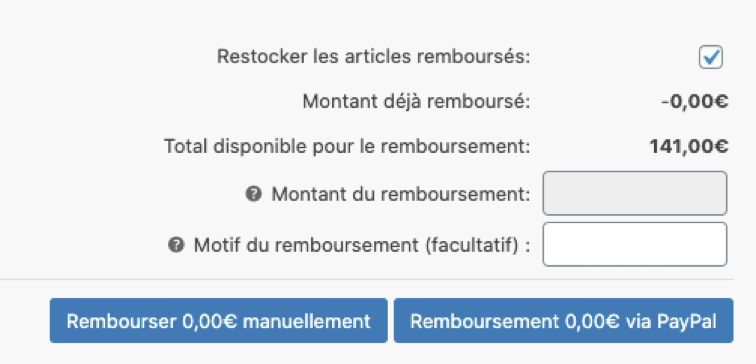
- Sélectionnez le montant que vous souhaitez rembourser. Vous pouvez soit rembourser la commande entière, soit un montant partiel.
- Sélectionnez la méthode de remboursement que vous souhaitez utiliser. Selon les extensions installées, vous pourrez utiliser des méthodes de remboursement telles que Stripe, PayPal ou un remboursement manuel.
- Ajoutez une note (motif du remboursement) pour le client si vous le souhaitez.
- Cliquez sur le bouton “Rembourser la commande” pour finaliser le remboursement.
Section « Permissions produit téléchargeable »


Plusieurs actions possibles … :
- « Révoquer l’accès » au téléchargement
- « Accorder l’accès » à un autre produit (via « Recherche d’un produit téléchargeable … »)
… ainsi que…
- visualiser le nombre de fois où le produit a été téléchargé
- modifier le nombre de téléchargements restants ou la date d’expiration
- obtenir le lien de téléchargement du client
- visualiser le journal des téléchargements du client
Le bouton « Voir le rapport » donne accès au rapport de « Téléchargements client » également visible depuis le menu WooCommerce > Rapports — onglet « Téléchargements clients ».